TUTORIAL · 实操指南 · 2026.07
做 PPT?找模板、调字体、对齐、改格式……好烦。
把你的PPT焦虑丢掉,6步从安装到导出
Codex · dashi-ppt-skill · 对话式生成
📦 6 Parts + Conclusion
PART 01 安装技能 → PART 02 准备大纲 → PART 03 发给 Codex → PART 04 选风格 → PART 05 预览修改 → PART 06 导出文件 → 写在最后
省掉的不是做 PPT 这个动作,是中间所有和内容无关的设计焦虑。
01 安装 dashi-ppt-skill
INSTALL · 两种方式
这是一个专为 AI Agent(Codex、Cursor 等)设计的 PPT 生成技能。安装完成后就能直接在 Codex 里通过对话生成 PPT,全程不需要离开编辑器。
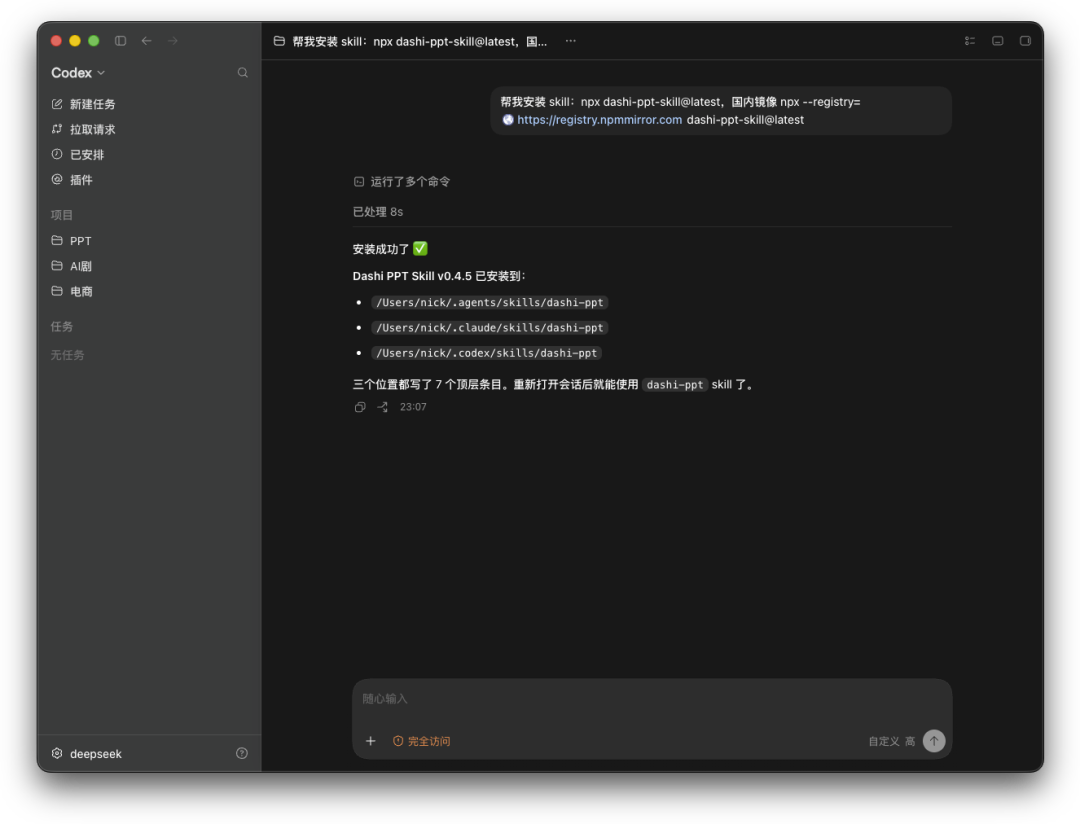
STEP 01 一键安装(推荐)
npx dashi-ppt-skill@latestSTEP 02 AI Agent 自动安装
在 Codex 对话窗口里直接说:
帮我安装 skill:npx dashi-ppt-skill@latest国内镜像加速
npx --registry=https://registry.npmmirror.com dashi-ppt-skill@latest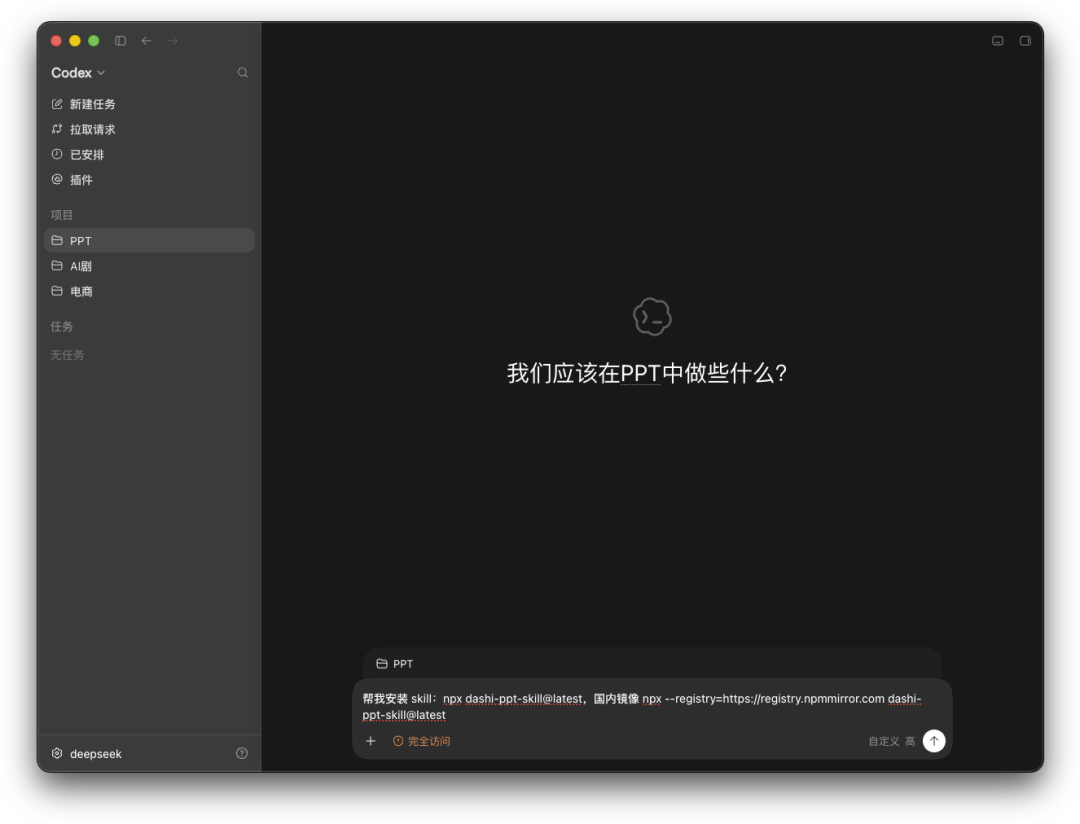
02 准备 PPT 大纲
OUTLINE · 内容你先想好
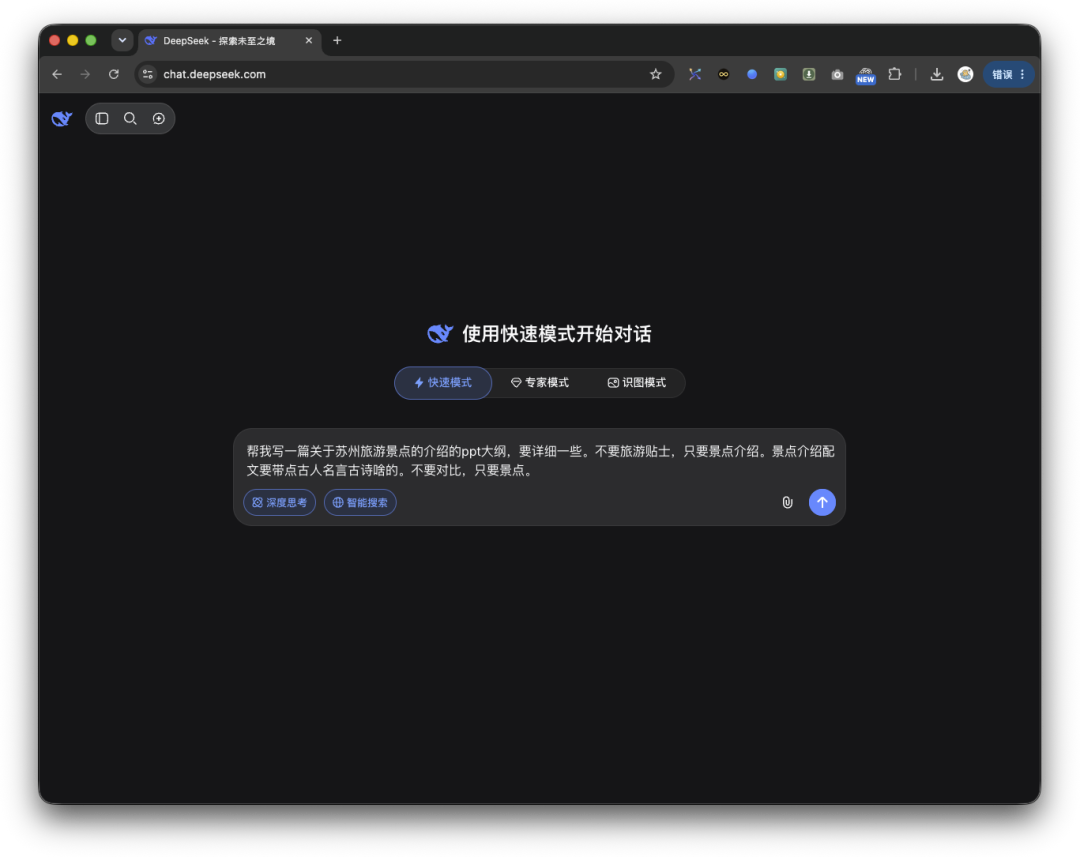
用 DeepSeek、豆包等 AI 工具生成一份 PPT 大纲,或者用你自己已有的文档。
关键原则:内容你先想好,设计交给工具。大纲越清晰,生成质量越高。
03 把大纲发给 Codex
SEND · 一句话搞定
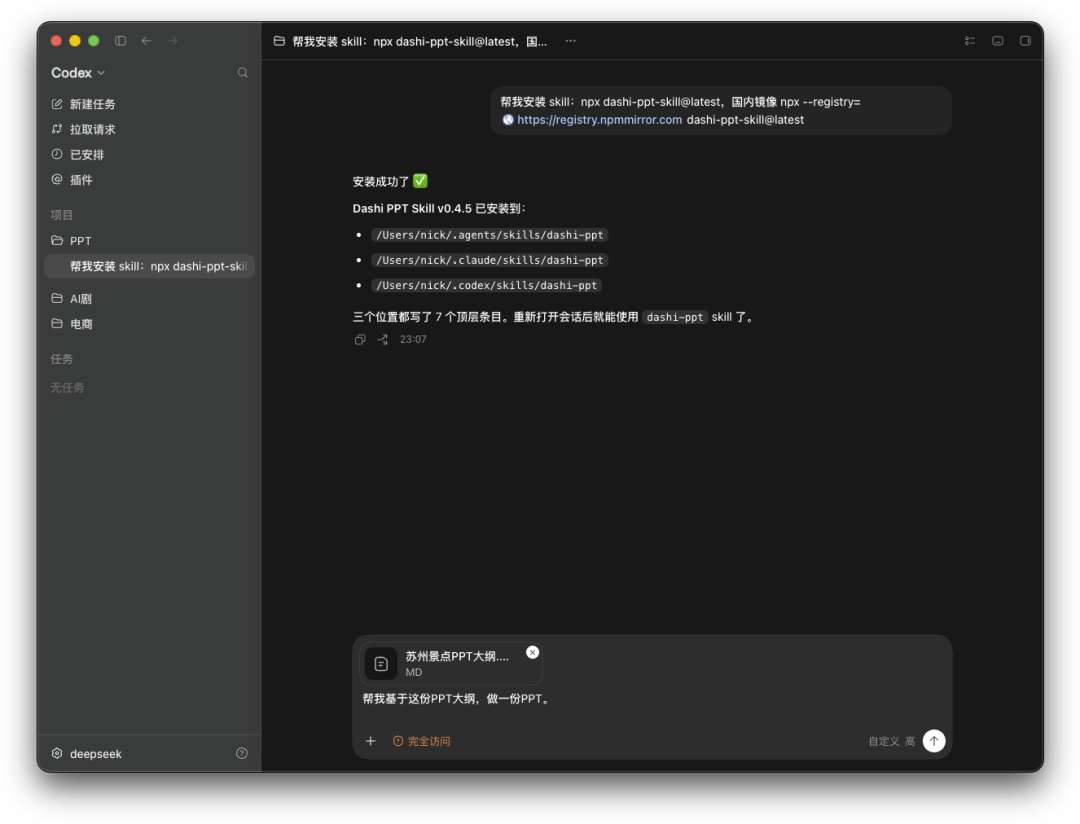
把大纲文件直接拖进 Codex 的对话窗口,然后说:
PROMPT:帮我基于这份 PPT 大纲,做一份 PPT
不需要写 prompt 模板,不需要调参数,自然语言就行。
04 选择 PPT 风格
STYLE · 不满意随时改
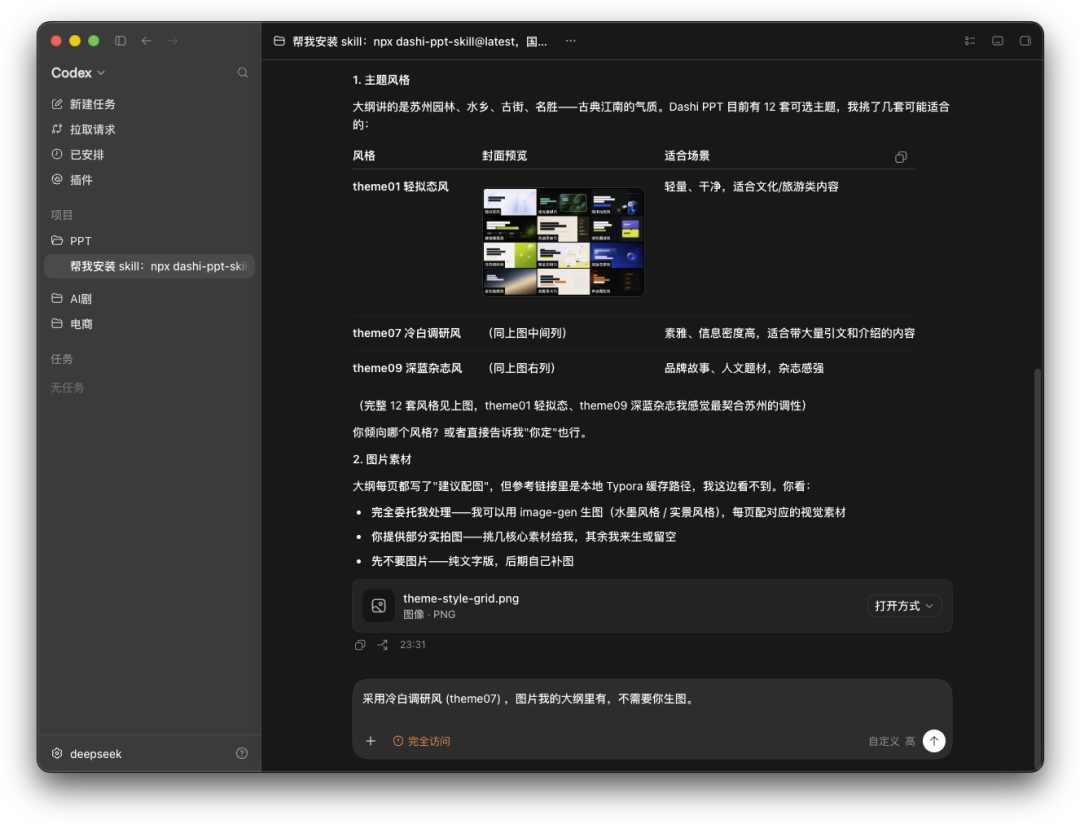
Codex 会列出可选的主题风格,挑一个最顺眼的。不满意后面还能随时改——生成不是终点,预览才是。
05 本地预览 · 实时修改
PREVIEW · 所见即所得
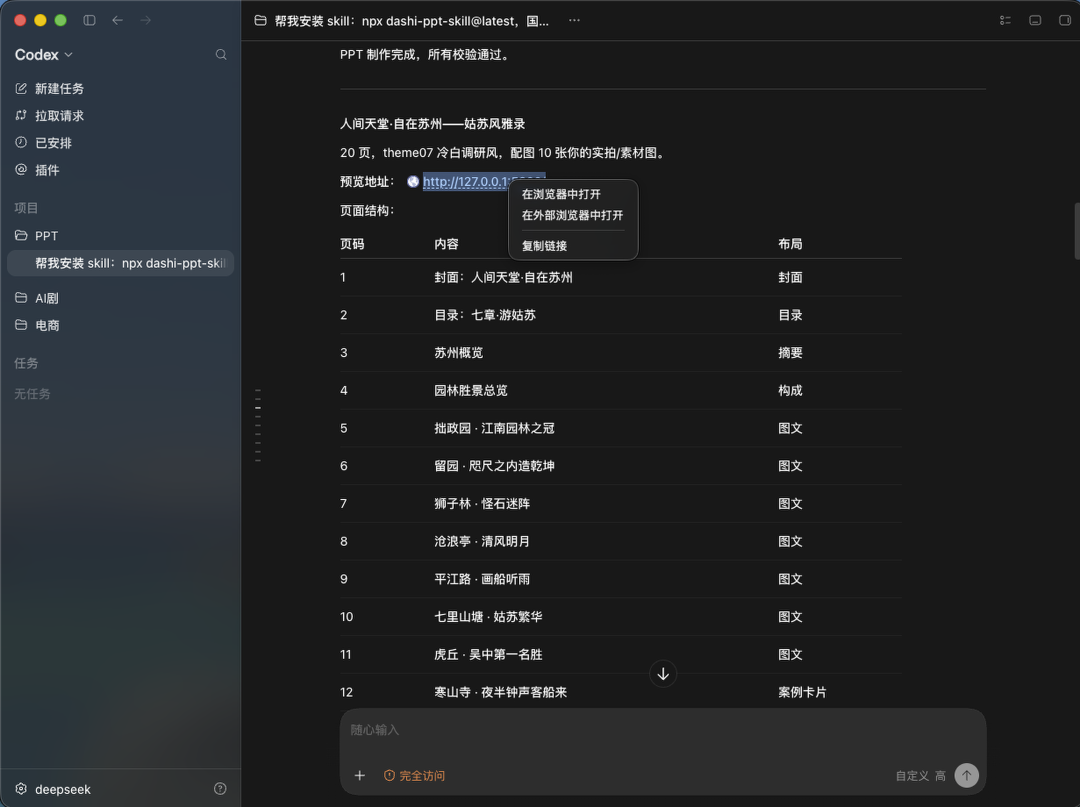
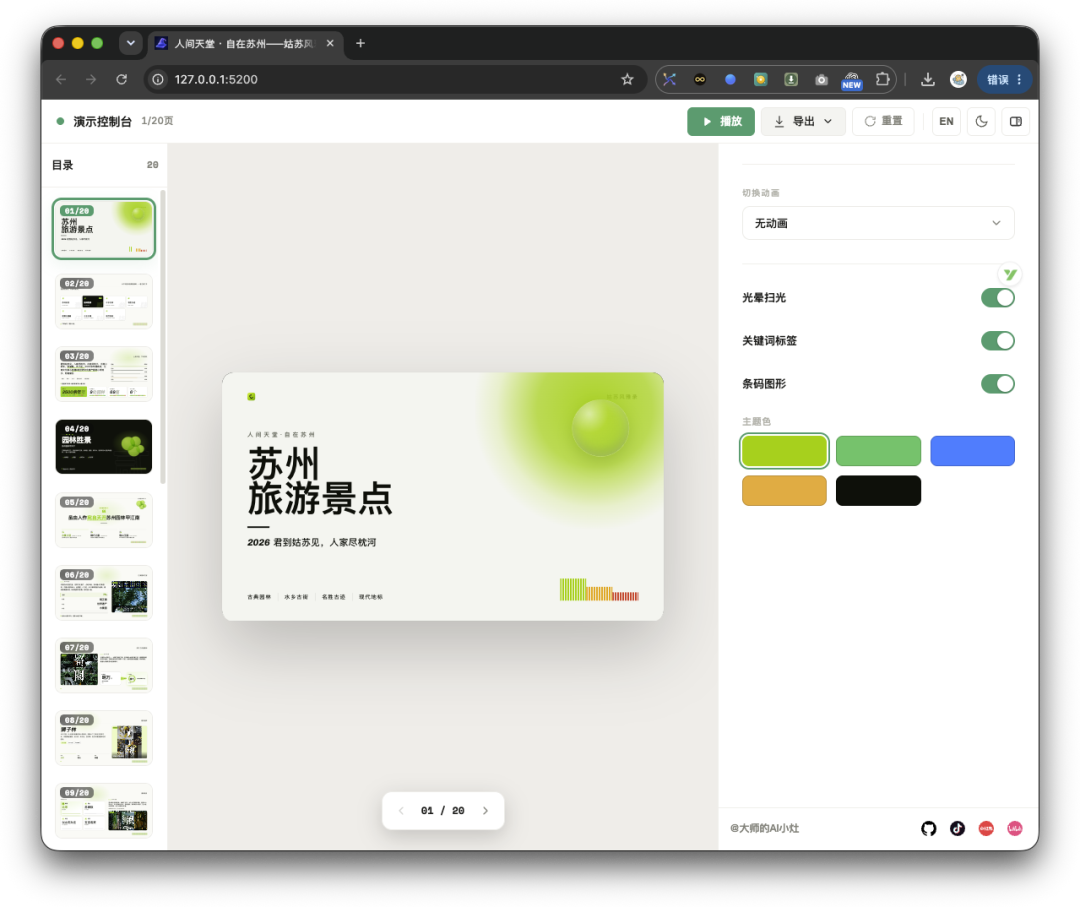
Codex 会启动一个本地预览服务器。在外部浏览器打开这个地址:http://127.0.0.1:5200/
所有页面实时渲染——翻页检查、确认效果,和用在线工具一样流畅。而且直接能在浏览器里改内容、换图、调文案,不需要一稿就完美。
06 导出文件
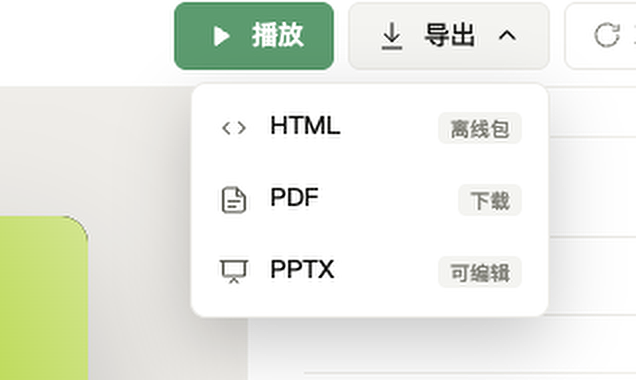
EXPORT · PDF & PPTX
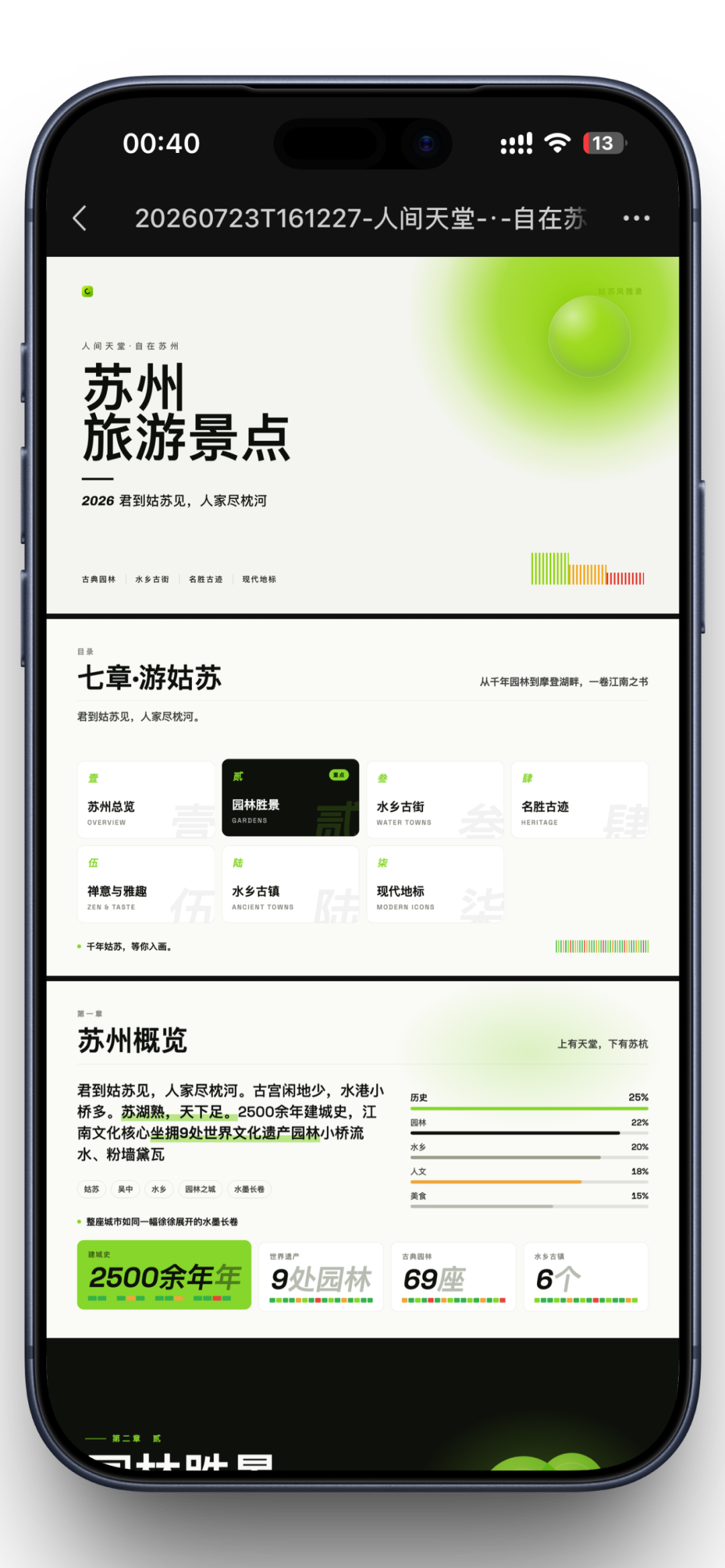
支持导出两种格式:
- PDF:投屏、发送,跨平台无压力
- PPTX:可编辑格式,还能继续在 PowerPoint 里修改
📦 示例文件下载
我用这个流程做好了一份 PPT,放在夸克网盘了,你可以直接下载参考:
https://pan.quark.cn/s/0c23b3d1ce85/
写在最后
SUMMARY · 一文总结
传统 PPT 工作流是:想大纲 → 开 PowerPoint → 选模板 → 逐页排版 → 调格式 → 导出 → 发现还要改。
而 Codex 工作流 是:想大纲 → 发给 Codex → 选风格 → 预览 → 导出。
省掉的不是做 PPT 这个动作,是中间所有和内容无关的设计焦虑。
如果你已经在用 AI 写东西,下一步就是让 AI 帮你做演示。至少,试一次只会花你 10 分钟。
GitHub 项目地址:github.com/chuspeeism/dashi-ppt-skill
既然看到这里了,如果觉得有用,随手点个赞、在看、转发三连吧。
THANKS FOR READING